'%3e%3cellipse%20cx='391'%20cy='391.5'%20rx='191'%20ry='191.5'%20fill='var(--fill-0,%20%23EEE8FC)'/%3e%3c/g%3e%3cdefs%3e%3cfilter%20id='filter0_f_40000071_5729'%20x='0'%20y='0'%20width='782'%20height='783'%20filterUnits='userSpaceOnUse'%20color-interpolation-filters='sRGB'%3e%3cfeFlood%20flood-opacity='0'%20result='BackgroundImageFix'/%3e%3cfeBlend%20mode='normal'%20in='SourceGraphic'%20in2='BackgroundImageFix'%20result='shape'/%3e%3cfeGaussianBlur%20stdDeviation='100'%20result='effect1_foregroundBlur_40000071_5729'/%3e%3c/filter%3e%3c/defs%3e%3c/svg%3e)

邮箱配置教程
收信
2
Gmail 设置
3
发信
以下操作需在 Gmail 中完成。配置完成后,即可使用 MBTI mail 作为发件地址。
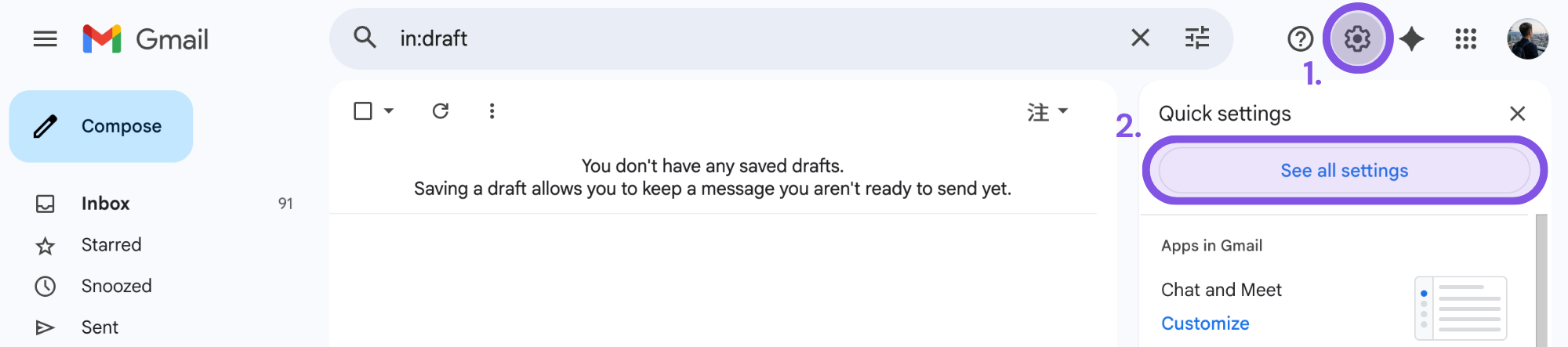
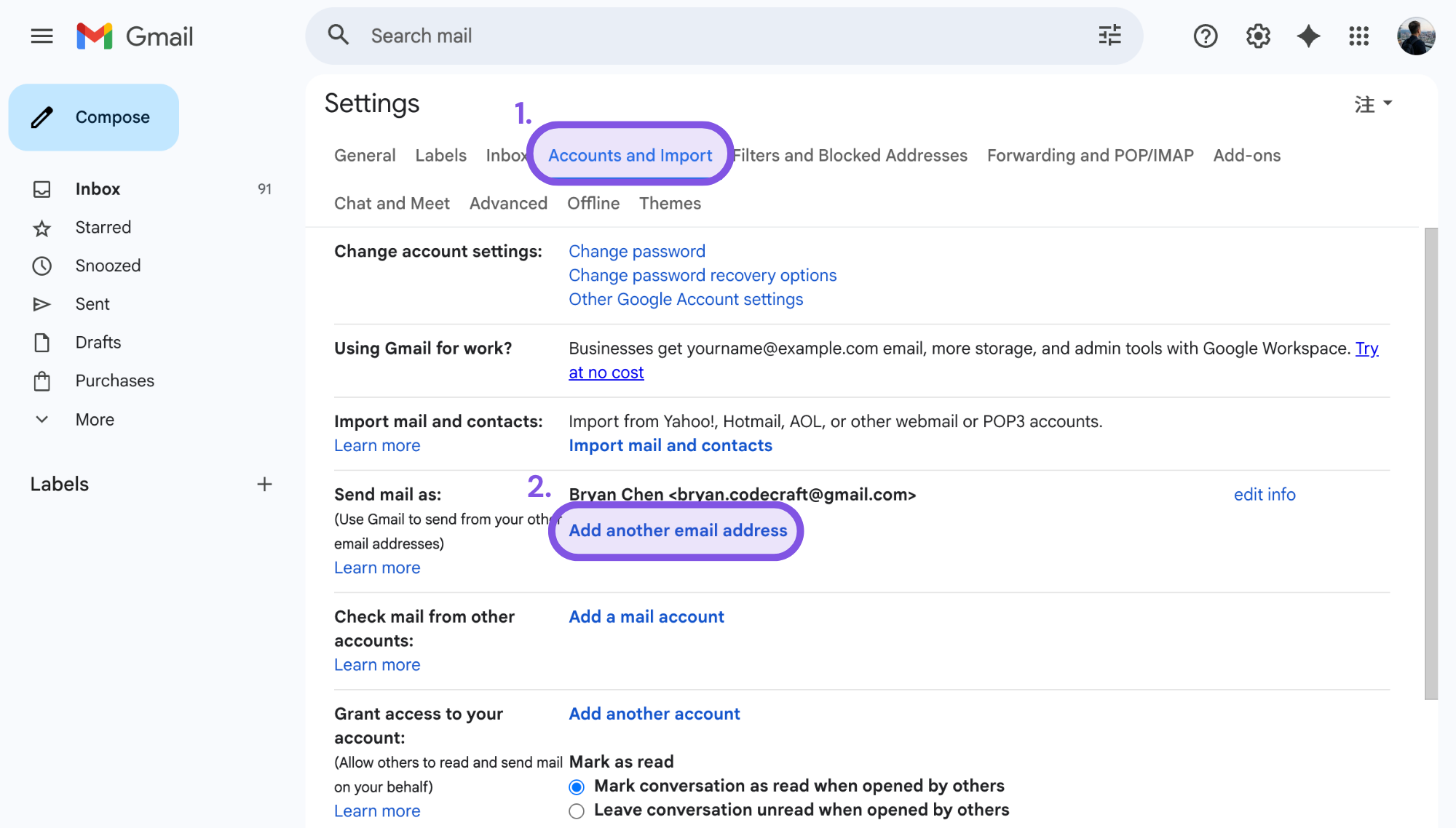
进入“账号和导入”,点击“添加另一个电子邮件地址”。
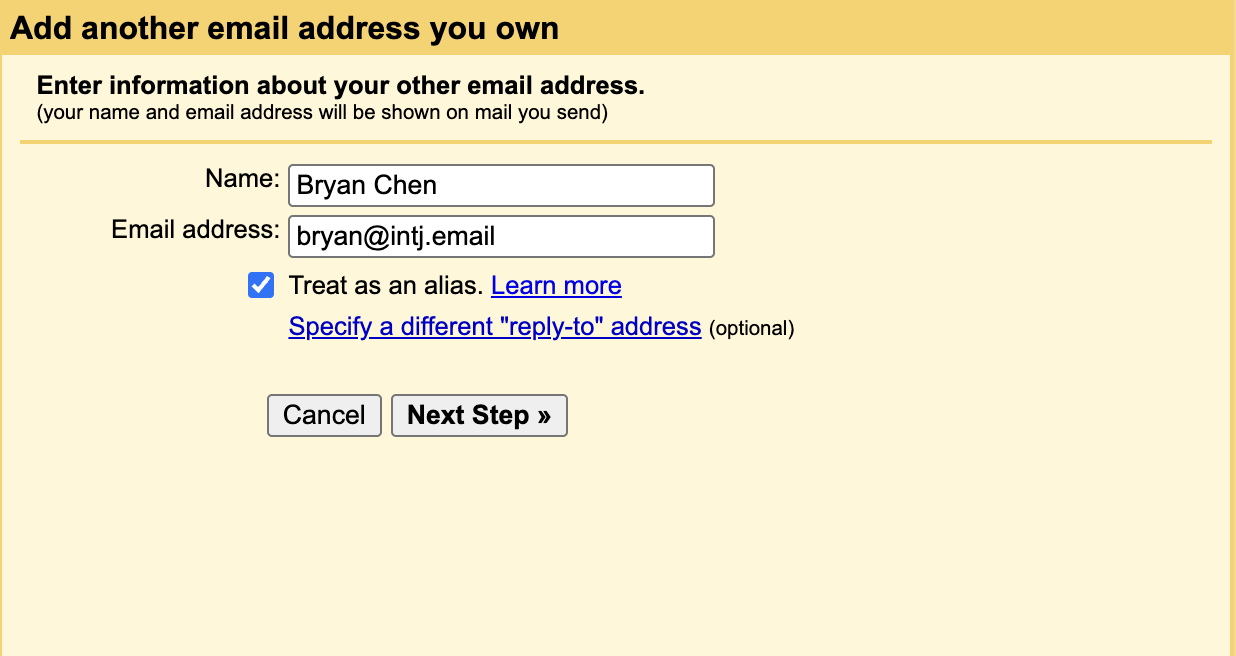
1. 输入你希望收件人看到的发件人名称和已购买的 MBTI mail 邮箱,并勾选“视为别名”。
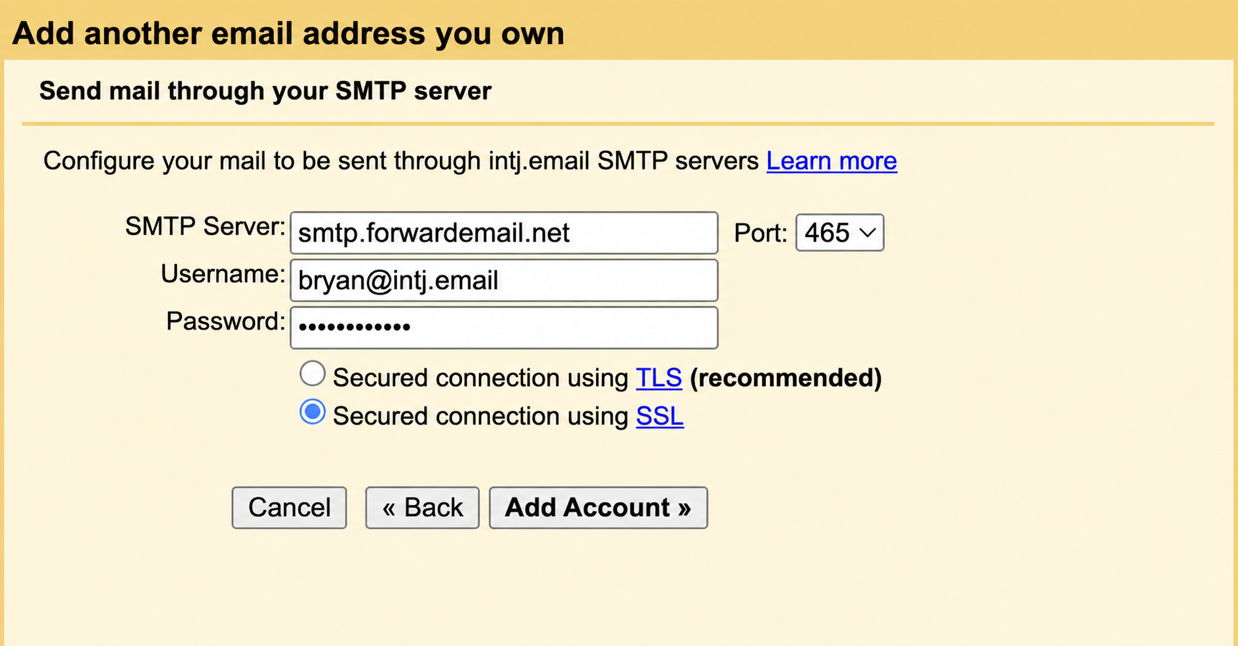
2. 依次输入以下信息:
• SMTP 服务器:smtp.forwardemail.net(端口:465)
• 加密连接:SSL
• 用户名:你的完整 MBTI mail 邮箱
• 密码:前往 MBTI mail 控制台查看并复制 SMTP 密码
完成后点击“添加账户”。
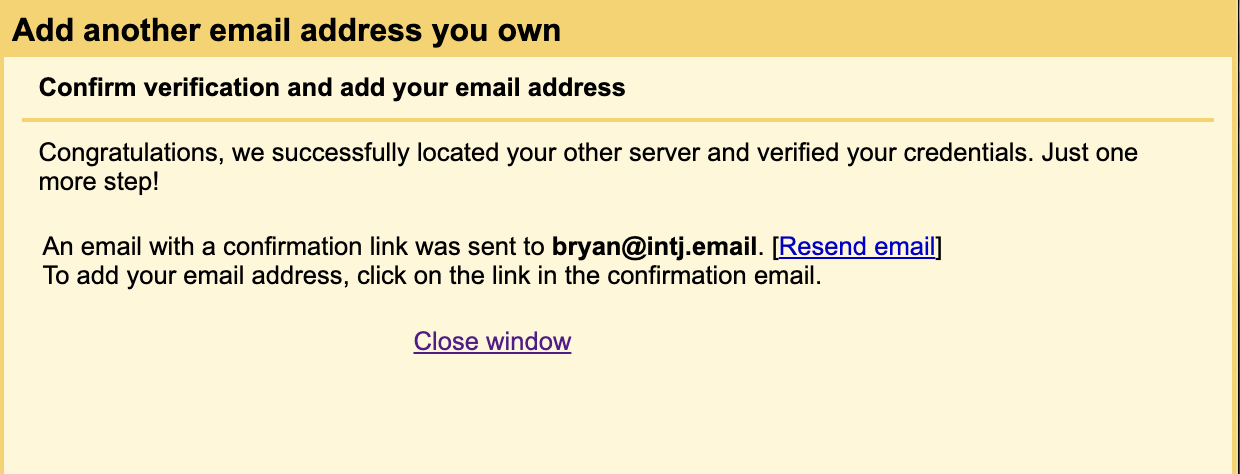
3. 前往 Gmail 收件箱,打开验证邮件并点击链接,即可完成邮箱设置。